梅花机器人详细使用说明书

📦 1. 系统概述

梅花机器人是一款专为哔哩哔哩直播设计的辅助工具,具备实时弹幕监控、弹幕回放、AI智能回复、礼物统计、盲盒统计、PK对手信息监控、自动欢迎等功能。本手册提供完整操作指南,帮助用户高效使用各项功能。

⚙️ 2. 安装与启动

2.1 系统要求

2.2 启动流程

  1. 双击运行 梅花机器人 主程序
  2. 首次启动自动跳转至登录页面
  3. 程序检测到有效登录状态时,自动进入主界面
  4. 程序会自动检查房间号配置(上次使用保存的值)
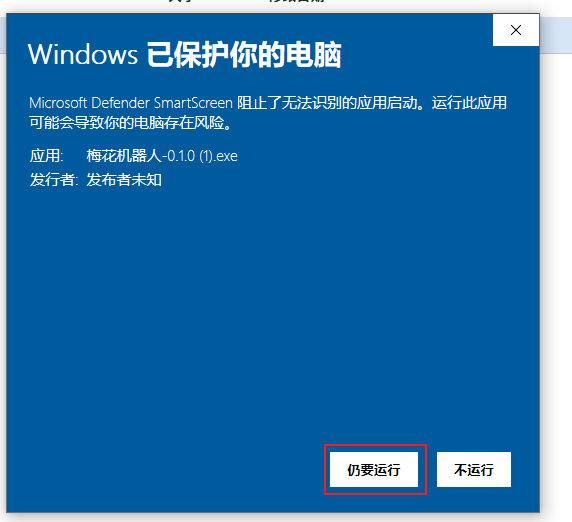
注意:如果遇到 WarningRunNotSingle 提示,表示已有程序实例运行或端口被占用,请关闭重复实例后再启动
启动界面

👤 3. 用户认证与登录

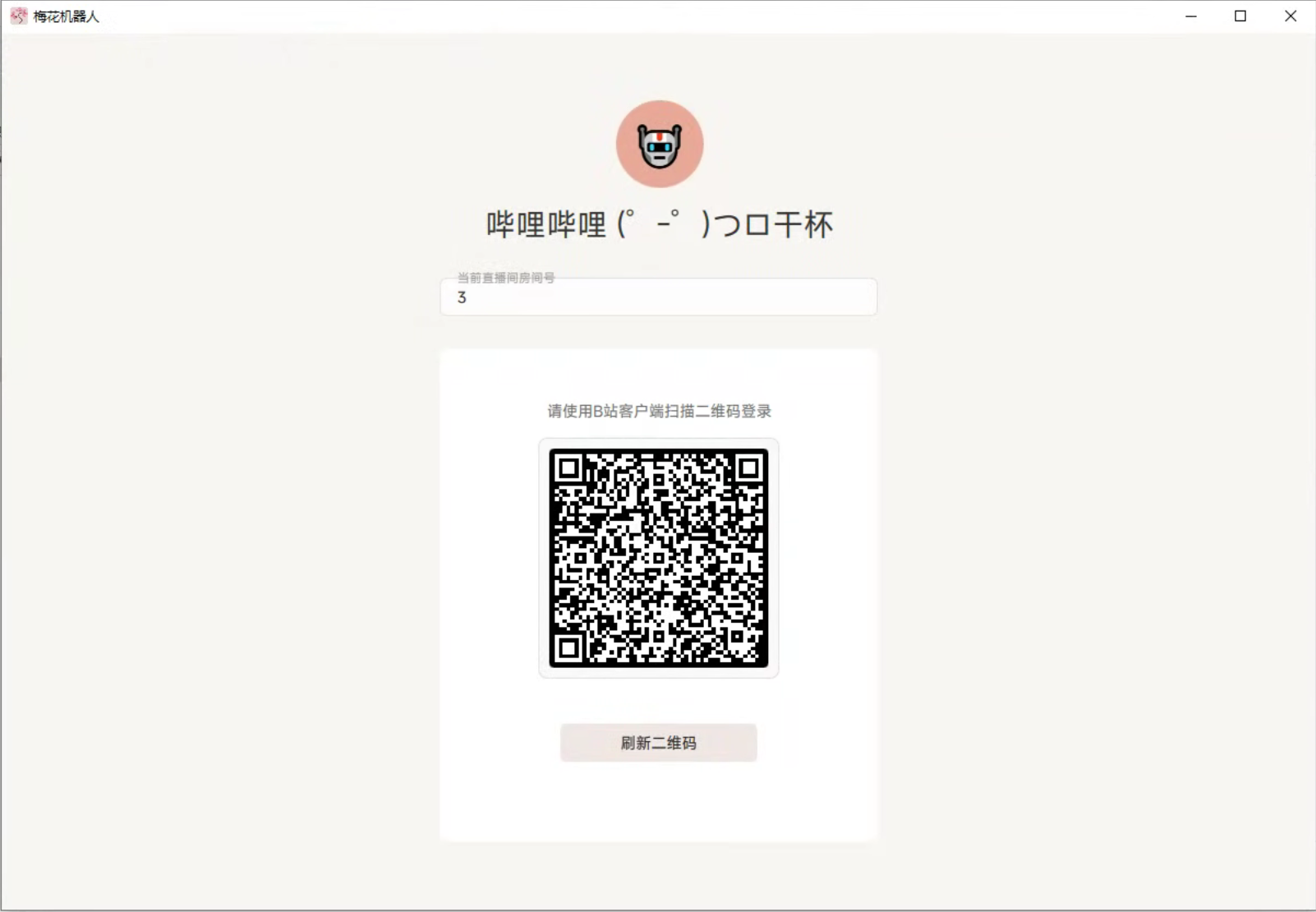
3.1 首次登录流程

  1. 启动程序后进入登录页面
  2. 在顶部输入框确认或修改直播间房间号
  3. 扫描二维码区域显示动态生成的登录二维码
  4. 使用手机B站APP扫描二维码
  5. 在手机端确认登录授权
  6. 登录成功后自动跳转至主界面
登录界面

3.2 二维码操作

3.3 账号管理

  1. 进入"登录管理"页面(点击左侧👤图标)
  2. 查看当前登录账号信息(头像、UID、等级)
  3. 点击"切换账号"按钮退出当前账号
  4. 系统自动返回登录页面进行重新认证
提示:账号信息包括:UID、等级标识、粉丝数等基础数据
账号信息

💬 4. 主界面功能导航

4.1 界面布局

4.2 状态指示

指示项 正常状态 异常状态 说明
连接状态 已连接(绿色) 未连接(红色) 与B站服务器连接状态
直播状态 已开播(绿色) 未开播(红色) 直播间实际开播状态
房间号 有效数字 空值/错误格式 必须为数字

4.3 连接控制

  1. 在顶部输入框输入正确的直播间房间号
  2. 点击"连接房间"按钮建立连接
  3. 系统自动检测直播间状态并显示
  4. 连接成功后"连接房间"变为"断开连接"
  5. 点击可随时断开与直播间连接

📽️ 5. 核心功能详解

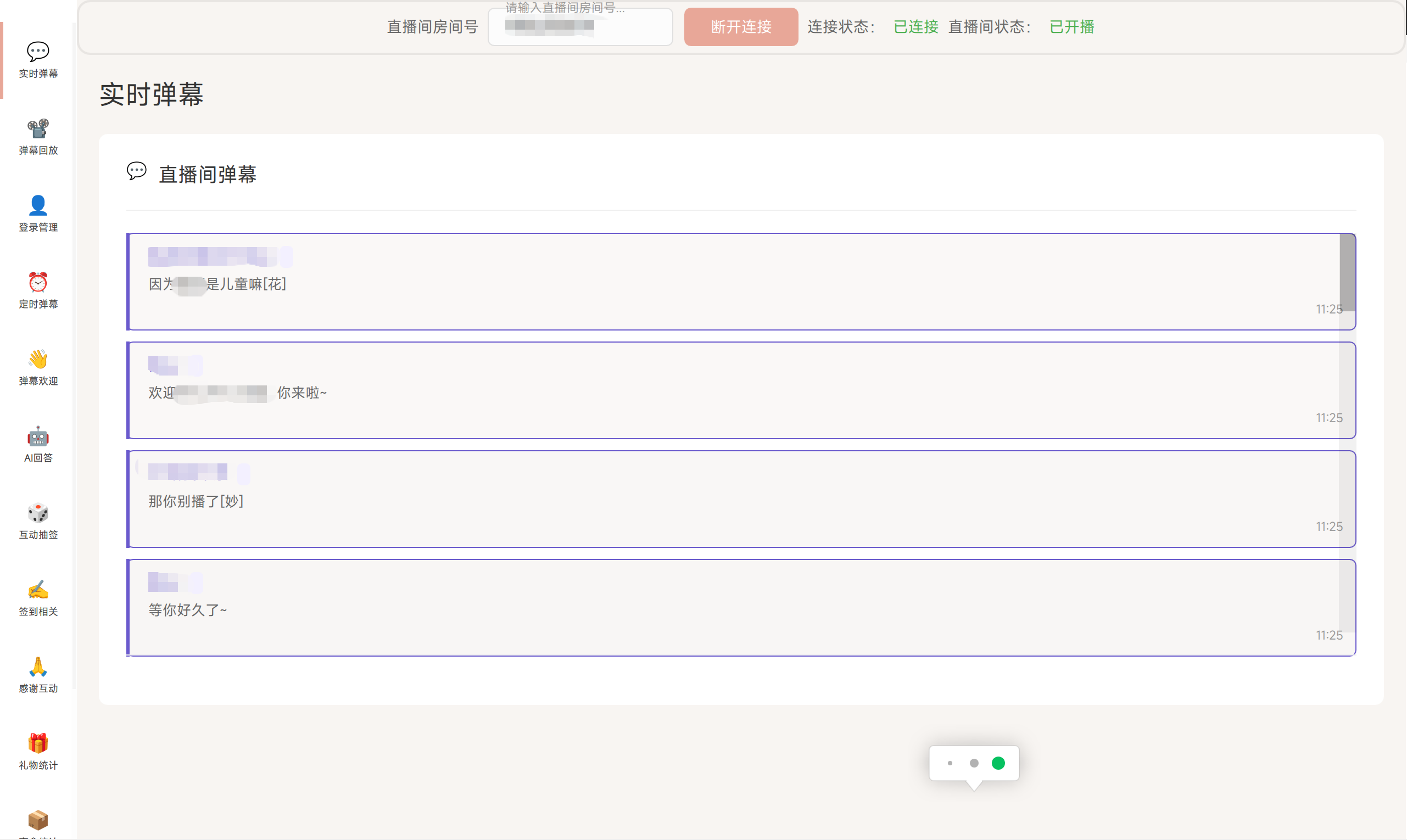
5.1 实时弹幕功能(实时弹幕页面)

5.1.1 基本使用

  1. 系统自动进入"实时弹幕"页面(默认页面)
  2. 确保已连接到目标直播间(状态栏显示"已连接")
  3. 弹幕区域自动滚动显示最新弹幕
  4. 弹幕按类型区分颜色:

5.1.2 弹幕详情

5.1.3 弹幕字数限制

  1. 在页面底部可以设置机器人弹幕字数限制
  2. 默认限制为20个字符
  3. 根据机器人账号限制设置,如果超过B站限制会发送失败
  4. 使用滑块调整字数限制(范围0-40字符)
实时弹幕

5.2 弹幕回放功能(弹幕回放页面)

5.2.1 日期选择

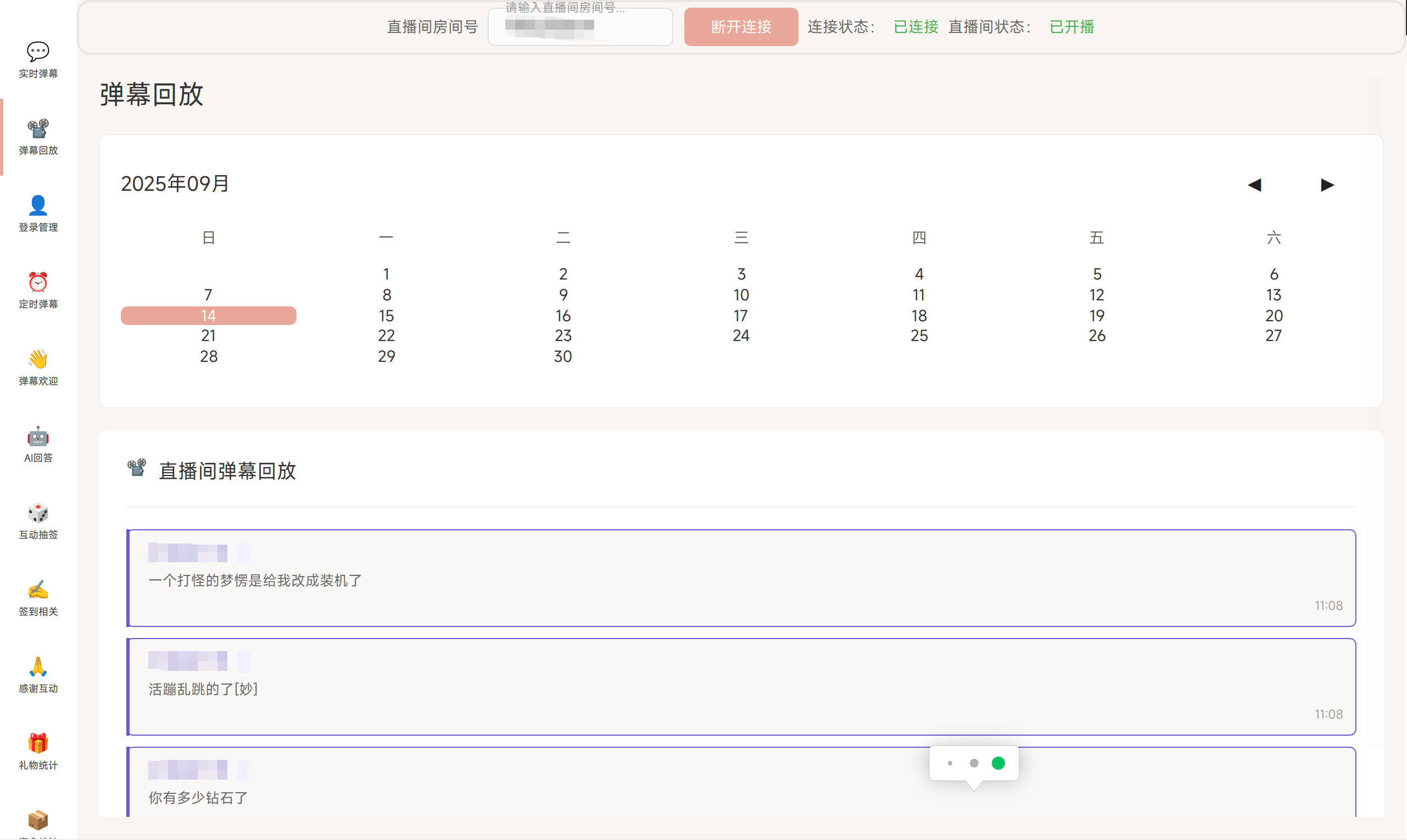
  1. 进入"弹幕回放"页面(点击📽️图标)
  2. 顶部日历组件默认显示当月
  3. 点击左右箭头切换月份
  4. 点击具体日期选择查看该日弹幕

5.2.2 弹幕查看

  1. 日期选择后自动加载该日弹幕
  2. 弹幕按时间顺序排列
  3. 每条弹幕显示完整信息(同实时弹幕)
  4. 滚动条可查看历史弹幕记录

5.2.3 弹幕搜索

  1. 在弹幕回放页面顶部可以输入搜索关键词
  2. 点击"搜索"按钮过滤含有关键词的弹幕
  3. 搜索结果将只显示包含指定内容的弹幕
  4. 清空搜索框并点击搜索可恢复查看所有弹幕
弹幕回放

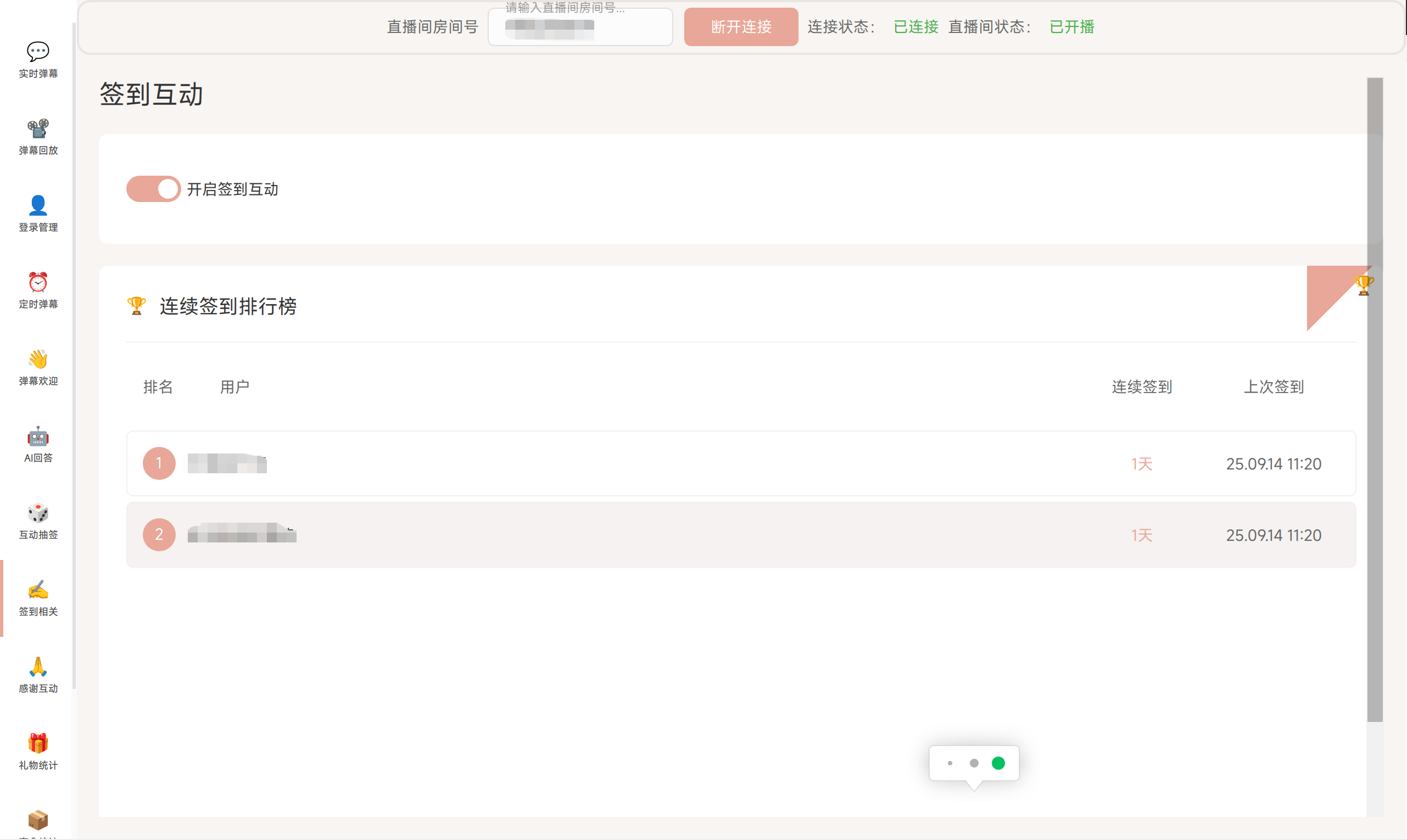
5.3 签到互动功能(签到互动页面)

5.3.1 功能启用

  1. 进入"签到互动"页面(点击✍️图标)
  2. 开启"开启签到互动"开关(默认关闭)
  3. 系统自动启用弹幕关键词检测

5.3.2 签到规则

  1. 用户发送"签到"、"打卡"关键词
  2. 系统自动记录并回复
  3. 连续签到天数自动累加
  4. 每日0点重置签到状态

5.3.3 排行榜查看

  1. 查看"连续签到排行榜"
  2. 排名规则:连续签到天数 > 最后签到时间
  3. TOP3用户显示特殊标识(金色背景)
  4. 点击可查看用户详细签到记录
签到互动

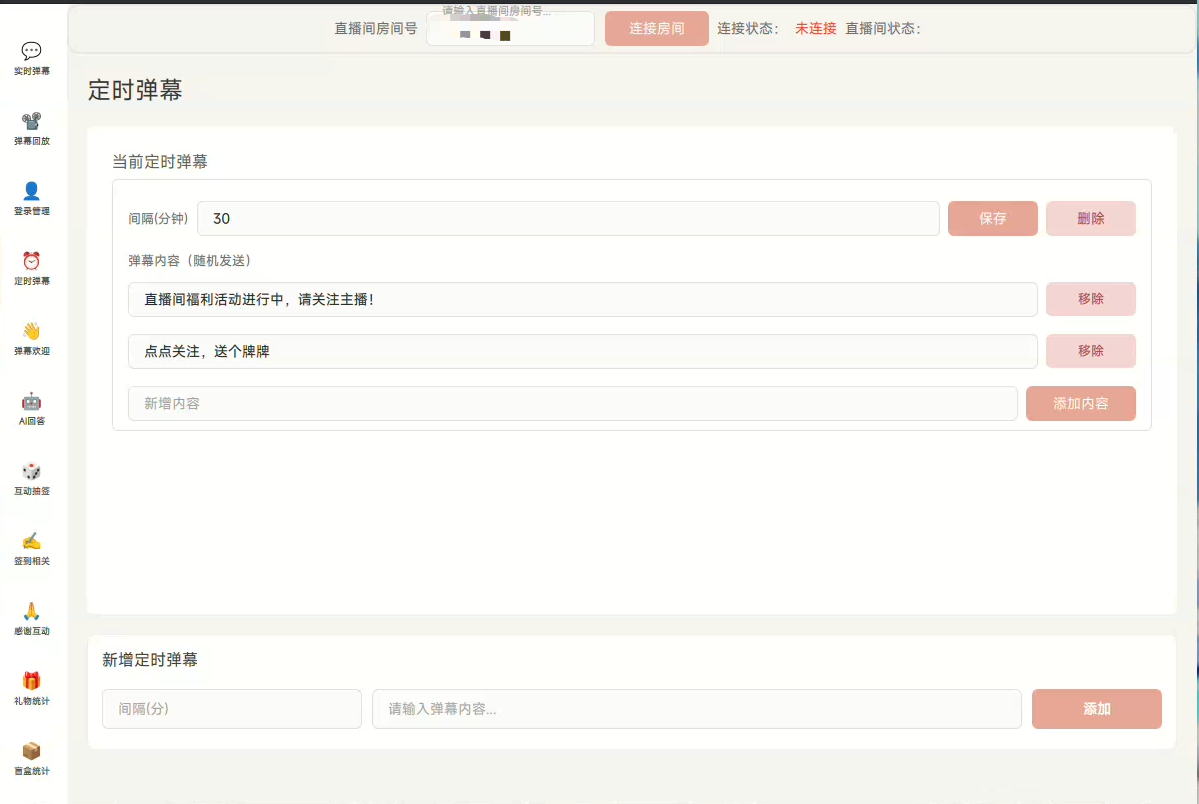
5.4 定时弹幕功能(定时弹幕页面)

5.4.1 添加定时任务

  1. 进入"定时弹幕"页面(点击⏰️图标)
  2. 在"定时间隔(分钟)"输入框设置间隔
  3. 在"弹幕内容"输入框设置要发送的内容
  4. 点击"添加"按钮创建定时任务

5.4.2 任务管理

示例:设置每30分钟发送"直播间福利活动进行中,请关注主播!"
定时弹幕

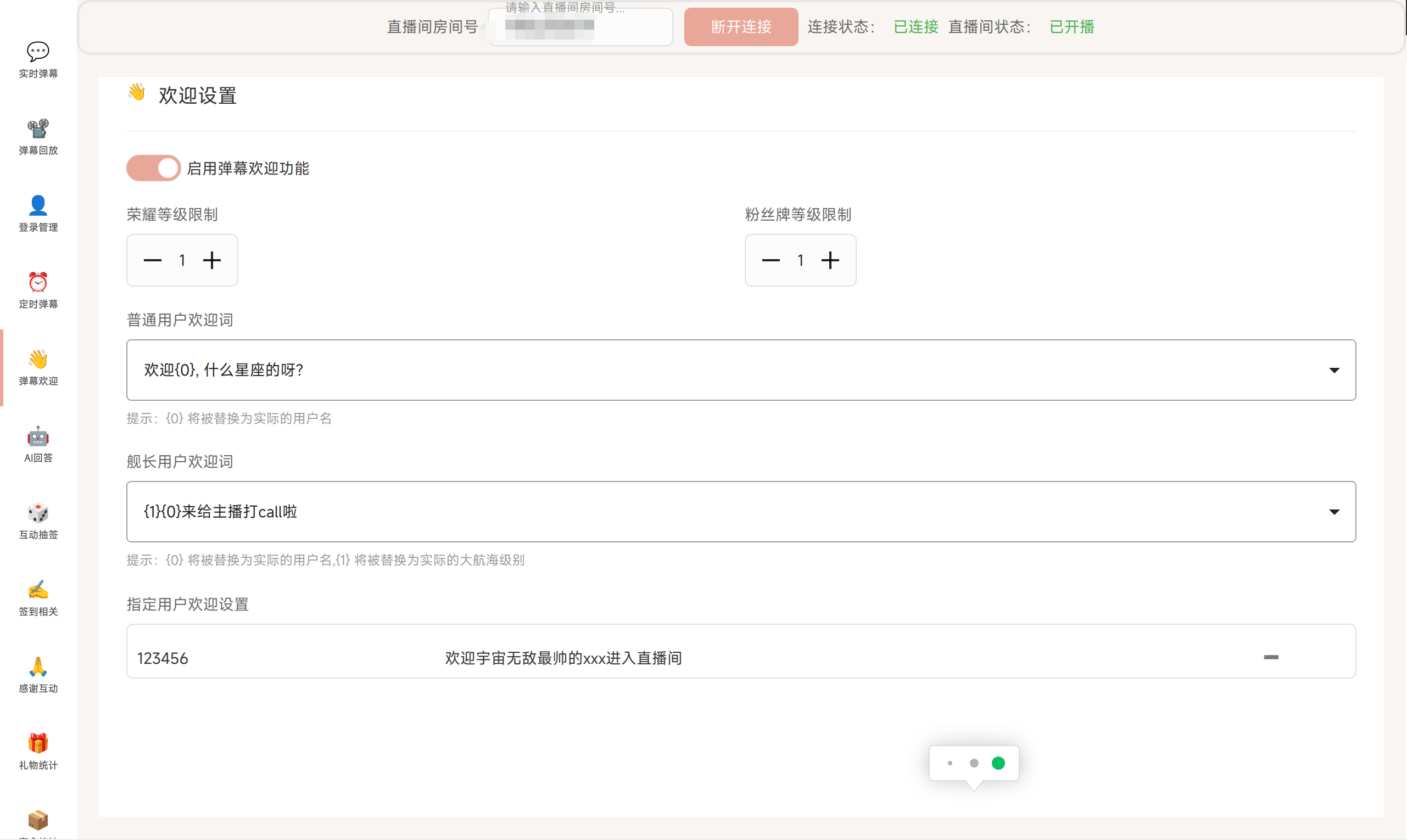
5.5 弹幕欢迎功能(弹幕欢迎页面)

5.5.1 基础设置

  1. 进入"弹幕欢迎"页面(点击👋图标)
  2. 开启"启用弹幕欢迎功能"开关

5.5.2 欢迎词配置

普通用户欢迎词

  1. 在下拉框中选择或添加欢迎词
  2. 点击"+"添加新欢迎词(支持中文)
  3. 点击"-"删除不需要的欢迎词
  4. 使用{0}作为用户名占位符

舰长用户欢迎词

  1. 配置方式同普通用户
  2. 使用{0}作为用户名占位符,{1}作为舰长等级占位符

指定用户欢迎词

  1. 在底部输入框输入目标用户UID
  2. 设置专属欢迎词
  3. 点击"添加"按钮保存配置
  4. 已添加用户显示在列表中(支持删除)

5.5.3 等级限制设置

  1. 设置"荣耀等级限制"(0-80级),只有达到指定等级的用户才会被欢迎
  2. 设置"粉丝牌等级限制"(0-80级),只有佩戴指定等级及以上粉丝牌的用户才会被欢迎
  3. 等级限制为0表示不设限制
提示:UID可通过B站个人主页URL获取(如 https://space.bilibili.com/123456,UID为123456)
弹幕欢迎

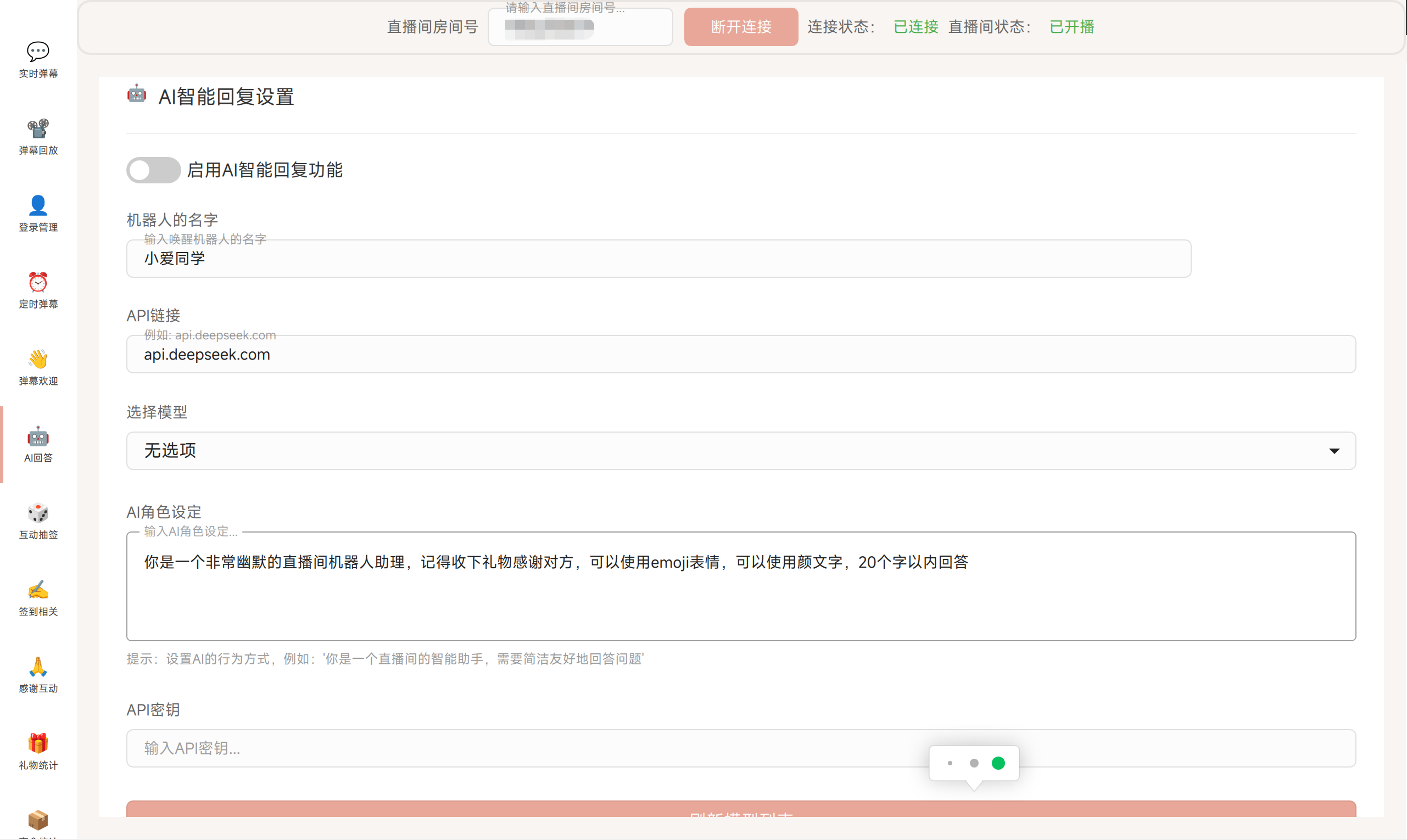
5.6 AI智能回复功能(AI回答页面)

5.6.1 基础设置

  1. 进入"AI智能回复"页面(点击🤖图标)
  2. 开启"启用AI智能回复功能"开关
  3. 在"机器人的名字"输入唤醒词(默认"机器人")

5.6.2 API配置

  1. 填写"API链接"(例如:api.deepseek.com
  2. 输入"API密钥"(从服务商处获取)
  3. 点击"刷新模型列表"测试连接
  4. 选择模型(从下拉菜单中选择)

5.6.3 AI角色设定

  1. 在"AI角色设定"文本框中填写系统提示词
  2. 示例:"你是一个直播间的智能助手,需要简洁友好地回答问题"
  3. 系统会根据此设定生成回复内容

5.6.4 使用流程

  1. 观众在弹幕中输入机器人名字+提问
  2. 系统自动识别并调用AI生成回复
  3. 将AI回复以弹幕形式发送到直播间
AI回答

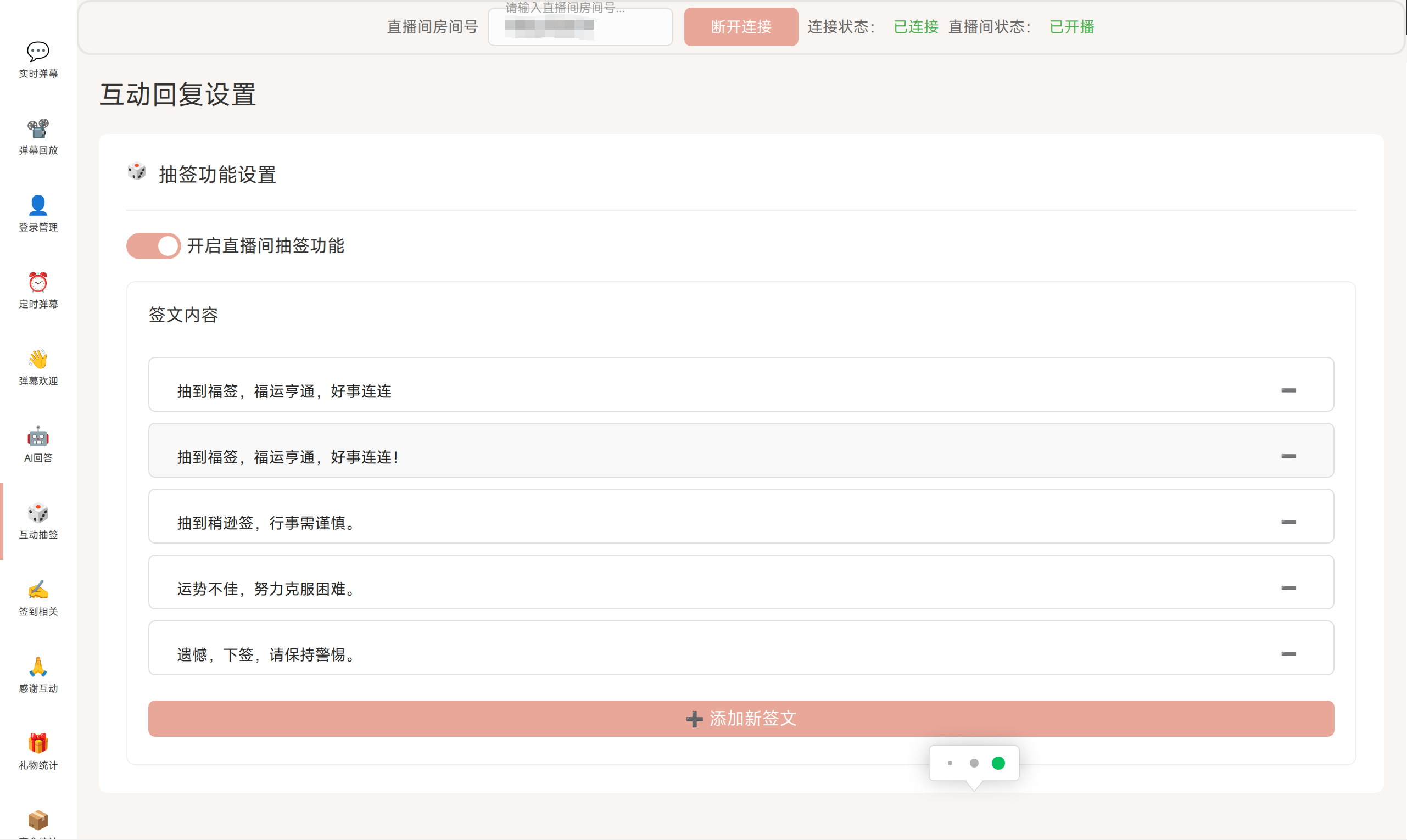
5.7 互动回复设置(互动回复设置页面)

5.7.1 功能启用

  1. 进入"互动回复设置"页面(点击🎲图标)
  2. 开启"开启直播间抽签功能"开关

5.7.2 签文管理

  1. 查看现有签文列表(默认包含示例签文)
  2. 编辑现有签文:直接在输入框中修改
  3. 添加新签文:点击"添加新签文"按钮
  4. 删除签文:点击每行末尾的"➖"按钮

5.7.3 使用流程

  1. 观众在弹幕中发送"抽签"关键词
  2. 系统随机选择一条签文作为回复
  3. 回复格式:"@用户名 {随机签文}"
提示:建议设置10条以上签文以增加多样性
互动抽签

5.8 感谢互动功能(感谢互动页面)

5.8.1 礼物答谢设置

  1. 进入"感谢互动"页面(点击🙏图标)
  2. 开启"启用礼物答谢功能"开关
  3. 设置"礼物答谢延迟"(0-20秒)
  4. 开启/关闭"启用盲盒计算"

5.8.2 特效设置

  1. 开启"启用礼物特效"开关
  2. 设置"礼物特效背景是否透明"
  3. 设置"礼物特效文字提示是否启用"

5.8.3 关注/分享感谢

  1. 开启"启用关注答谢功能"开关
  2. 在输入框设置关注答谢词(使用{0}作为用户名占位符)
  3. 开启"启用分享感谢功能"开关
  4. 设置分享感谢词(同样使用{0}占位符)
感谢互动

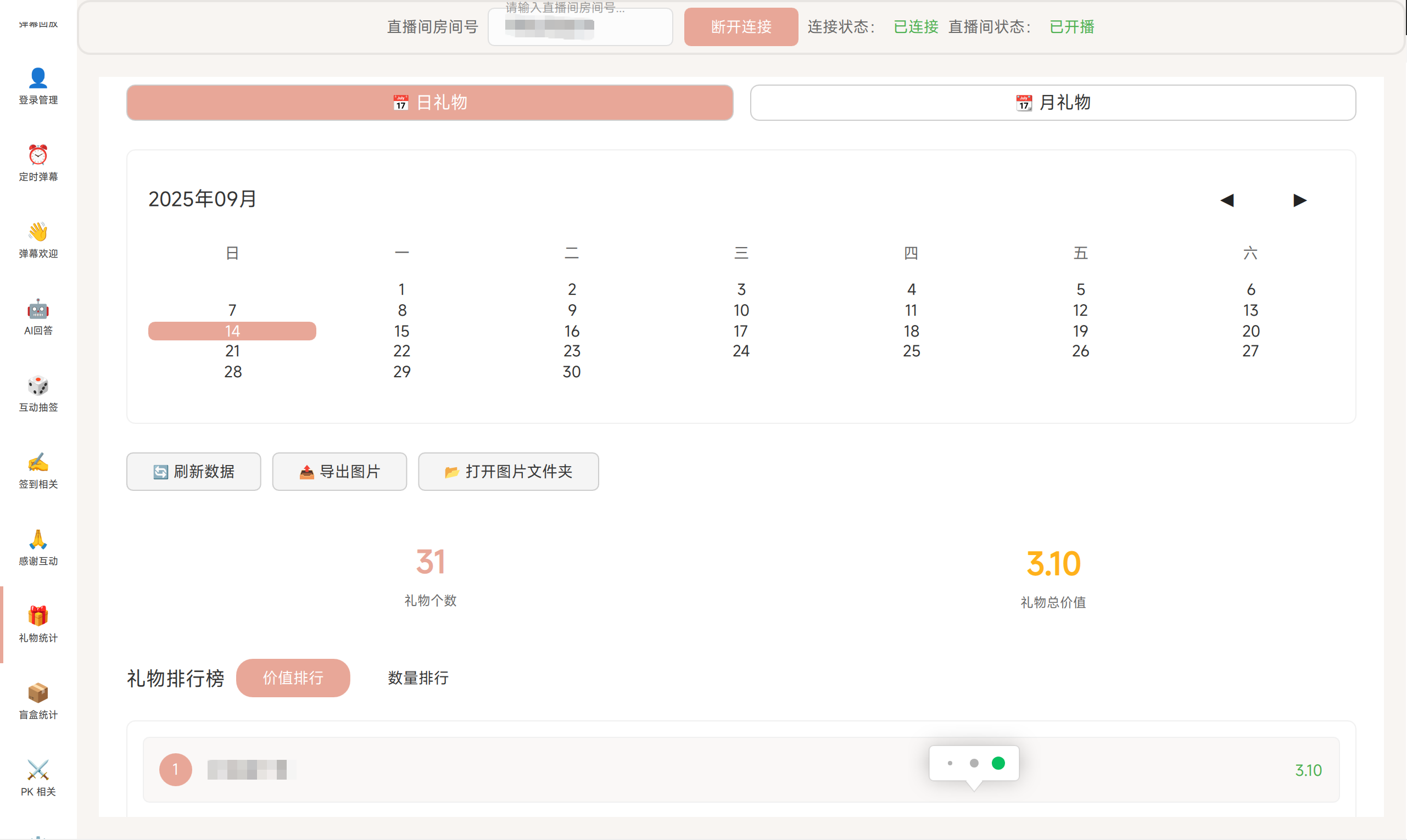
5.9 礼物统计功能(礼物统计页面)

5.9.1 时间范围选择

  1. 进入"礼物统计"页面(点击🎁图标)
  2. 选择"日礼物"或"月礼物"统计维度
  3. 通过日历组件选择具体日期/月份

5.9.2 数据查看

0
礼物个数
0.00
礼物总价值

5.9.3 排行榜分析

  1. 可切换"价值排行"、"数量排行"
  2. 排行榜显示用户排名、昵称和对应价值/数量
  3. 支持导出单个用户图片统计

5.9.4 数据导出

  1. 点击"导出图片"按钮生成统计图
  2. 可设置"单页礼物数"和"最低价值(元)"参数
  3. 点击"导出单个用户图片"导出指定用户的统计
  4. 点击"导出合并图片"生成合并统计图
  5. 点击"打开图片文件夹"查看所有导出图片
礼物统计

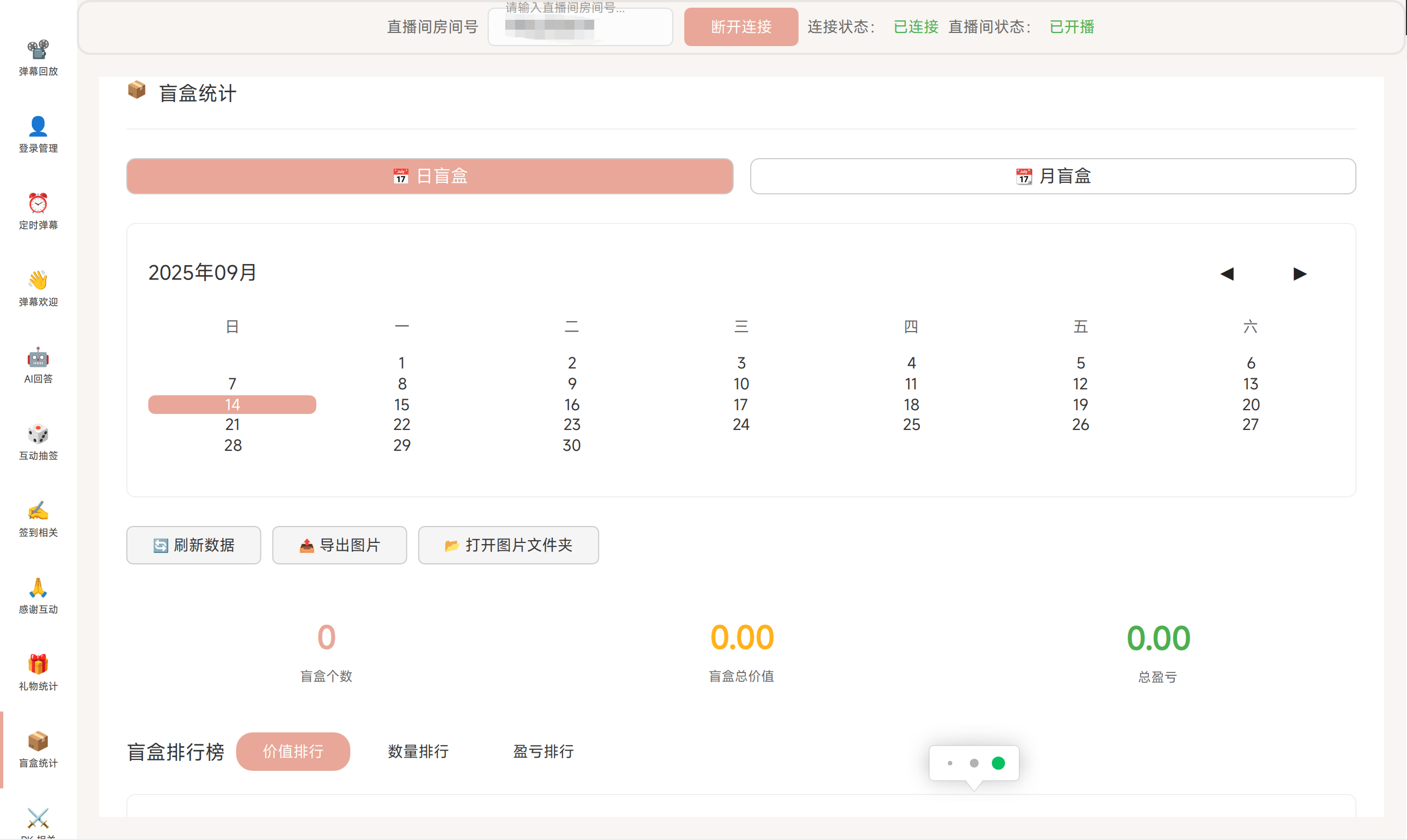
5.10 盲盒统计功能(盲盒统计页面)

5.10.1 盲盒数据查看

  1. 进入"盲盒统计"页面(点击📦图标)
  2. 选择"日盲盒"或"月盲盒"统计维度
  3. 通过日历组件选择具体日期/月份

5.10.2 核心指标

5.10.3 排行榜分析

1
用户A
1,234.56
2
用户B
987.65
3
用户C
765.43

5.10.4 数据导出

  1. 点击"刷新数据"手动更新统计
  2. 可设置"单页盲盒数"和"最低价值(元)"参数
  3. 点击"按时间导出图片"生成时间统计图
  4. 点击"导出合并图片"生成合并统计图
  5. 点击"导出单个用户图片"导出指定用户的统计
  6. 点击"打开图片文件夹"查看所有导出图片
盲盒统计

5.11 PK对手信息(PK对手信息页面)

5.11.1 PK功能设置

  1. 进入"PK对手信息"页面(点击⚔️图标)
  2. 开启"启用 PK 输出对手信息"开关
  3. 开启"启用 PK 对方用户串门识别"开关

5.11.2 对手信息查看

5.11.3 高能榜分析

1
用户A • Lv.50
1,234
2
用户B • Lv.45
987
3
用户C • Lv.40
765
PK信息

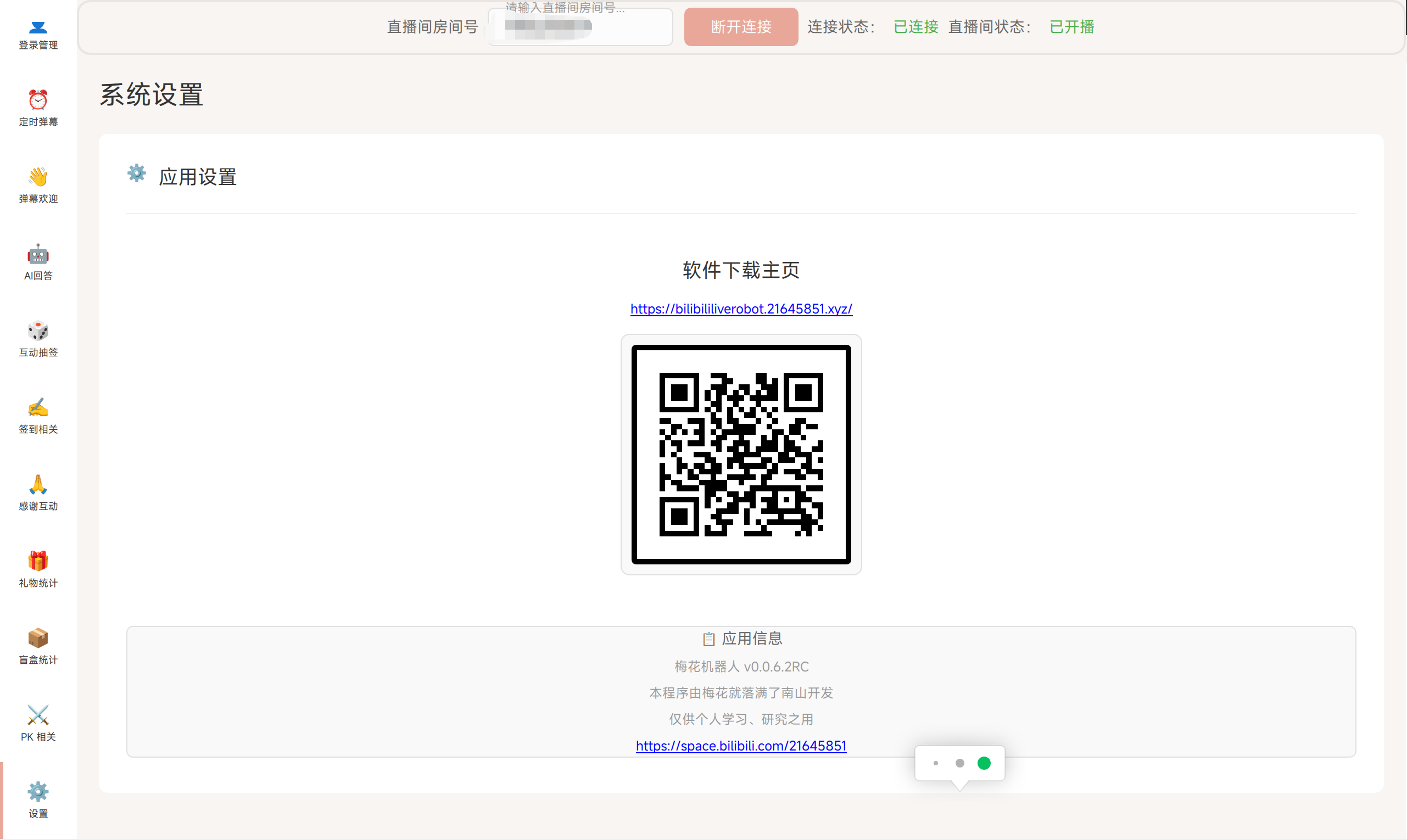
5.12 系统设置(设置页面)

5.12.1 应用信息

  1. 进入"设置"页面(点击⚙️图标)
  2. 查看软件版本号
  3. 通过二维码或链接访问官方下载页面

5.12.2 开发者信息

5.13 登录信息管理(登录管理页面)

5.13.1 账号信息查看

  1. 进入"登录管理"页面(点击👤图标)
  2. 查看当前登录账号详细信息:

5.13.2 账号切换

  1. 点击"切换账号"按钮
  2. 系统自动退出当前账号
  3. 跳转至登录页面重新认证
提示:切换账号不会清除原有配置,仅更新登录凭证

6. 常见问题与解决方案

6.1 登录问题

问题:扫描二维码后无响应
解决方案
1. 确认手机B站APP已更新至最新版
2. 检查网络连接是否正常
3. 点击"刷新二维码"重新获取
问题:登录成功但无法连接直播间
解决方案
1. 确认房间号输入正确
2. 检查直播间是否已开播
3. 重启程序尝试重新连接

6.2 功能异常

问题:AI回复功能无法工作
解决方案
1. 检查API配置是否正确
2. 点击"刷新模型列表"测试连接
3. 确认API密钥有效且未过期
问题:定时弹幕未按预期发送
解决方案
1. 检查定时任务间隔设置
2. 确认程序在后台持续运行
3. 检查直播间连接状态

ℹ️ 7. 版本信息与技术支持

7.1 版本信息

7.2 技术支持

免责声明:本软件仅供个人学习研究使用,不得用于商业用途。开发者不对因使用本软件造成的任何损失负责。
免责声明